Menu lateral
Menu lateral
Localizado na lateral esquerda, com funções realcionadas aos usuários do sistema web, sendo algumas dessas opções só estão disponíveis para usuários cadastrados como administrador.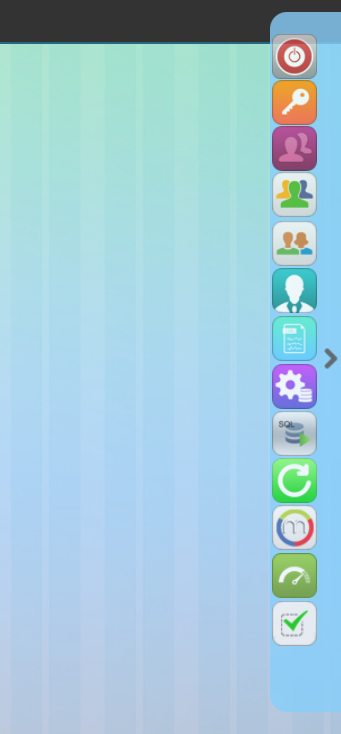
 1- Botão sair.
Clique neste botão para sair com segurança do sistema.
 2- Alterar Senha,
Neste ícone você altera a senha de acesso do modulo Web.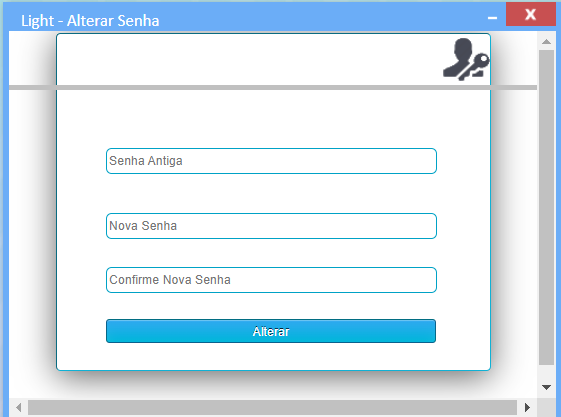
Insira sua senha atual, crie a nova senha e confirme, após clique em alterar.
No próximo acesso você já irá utilizar sua nova senha.
 3 - Alterar Usuário.
Clicando neste ícone você alterna o login do usuário que está utilizando no momento, para outro login. Após clicar você será direcionado para a tela de login, para inserir novos usuários e senhas.
 4- Grupos
Nesta opção poderar ser feito a criação de alteração nos grupos de usuários do sistema.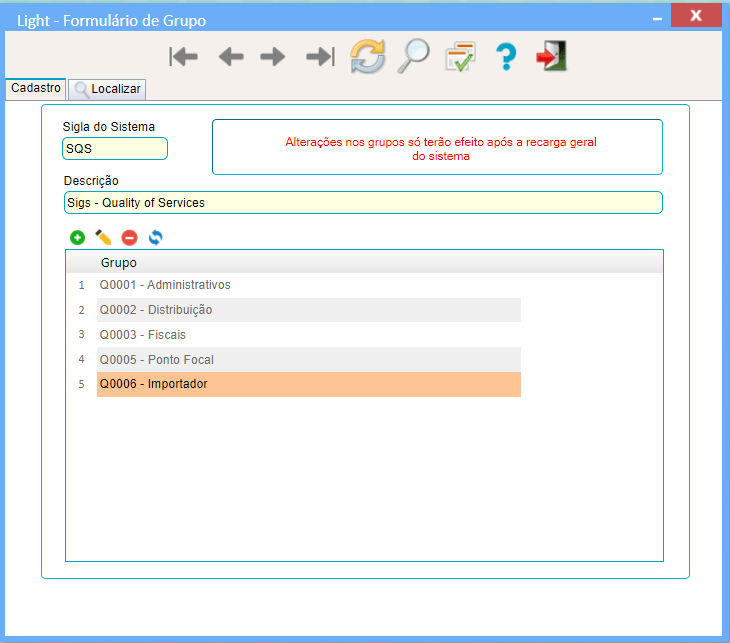
Para adcionar um novo grupo, basta cilcar em incluir  ou (crtl+insert), e então preencha com os dados solicitados, após basta salvar
  ou caso queira cancelar clique em
  ou precione "esc" para sair.
Pra editar um grupo já existente, basta selecionar o grupo e clicar em  para alterar as informções, após alterar basta salvar ou caso queira cancelar clique em ou precione "esc" para sair.
Para excluir um grupo já existente basta selecionar um grupo que deseja apagar e clicar em  e confirmar a exclusão.
Para que as alterações feitas nos grupos tenha efeitos e preciso recarregar o sistema através do botão recarregar localizado na laterial esquerda  .
. 5- Usuários
Nesta tela são criados os login's dos usuários do sistema.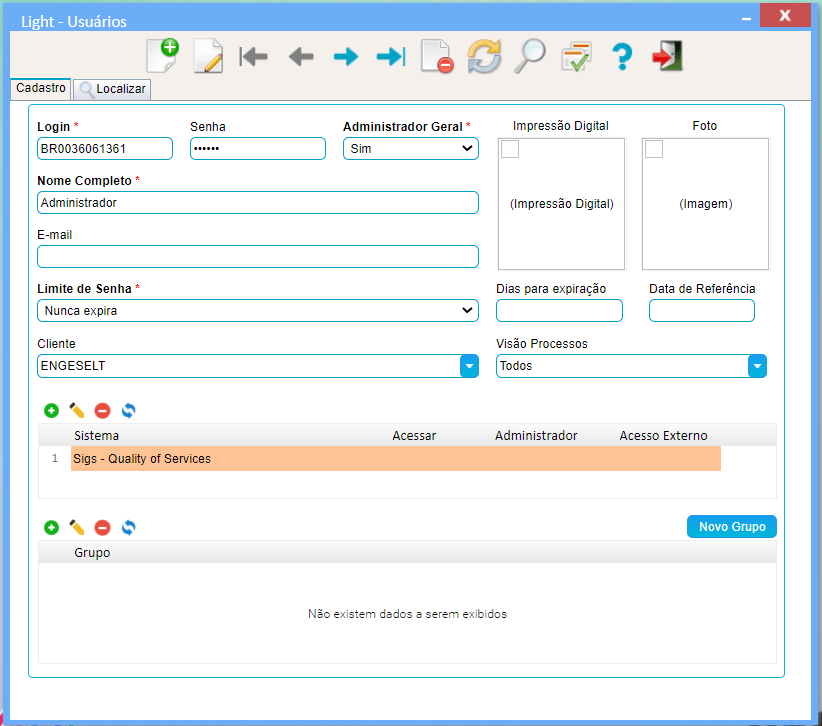
Para criar um novo usuário clique em  , na aba cadastro, então preencha os dados solicitados, os campos que possuirem ( * ) são obrigatórios caso não seja preenchido não poderão ser salvas as alterações que foram feitas.
No campo login será utilizado para fazer login no sistema web, senha preencha com senha forte, deve conter letra, numero e simbolo. O campo Administrador Geral selecione sim caso o usuário seja ou não caso não seja um administrador., em seguida coloque o nome, email, no campo Limite de senha defina se a senha deste usuário irá expirar e um prazo "X" ou a cada numero de dias "X" :
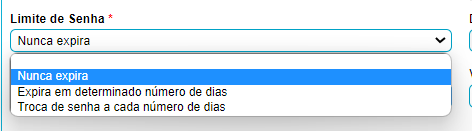
No campo cliente serão os cliente que este usuário terá acesso, podendo ser alterados posteriormente, em seguida no campo Visão Processos, serão quais processos este usuário terá acesso, tambem podendo ser alterados posteriormente.
No grid abaixo será definido se o usuário terá acesso ou não ao sistema:
E de para que usuário tenha acesso ao sistema e nescessário marcar as caixas "Acessar" e "Acesso Externo", já o campo Administrador só marcar caso seja um adminitrador.
No Grid de grupos será inserido o gripo que este usuário pertece.
Após todas as aterções estiverem concluidas basta salvar  .
.
Na Aba "Localizar" podera ser utilizada pra localizar um usuário, podendo ser filtrado por nome ou login.
Após encontrar o usuário de duplo clique sobre o usuário e será levado para aba cadastro. 6- Modo Gerente.
Nesta opção você gerência as permissões de acesso para funções do sistema para cada grupo de usuáros, tome muito cuidado com esta opção, após clicar no modo gerente basta selecionar um opção no menu superior como por exemplo cadastro, relatório, etc, após selecionar vai abrir uma janela nela poderar ser definido se a opçao sera visivel para tal grupo de usuário, se estará habilitado ou não , dentre outras opção como demostrado abaixo: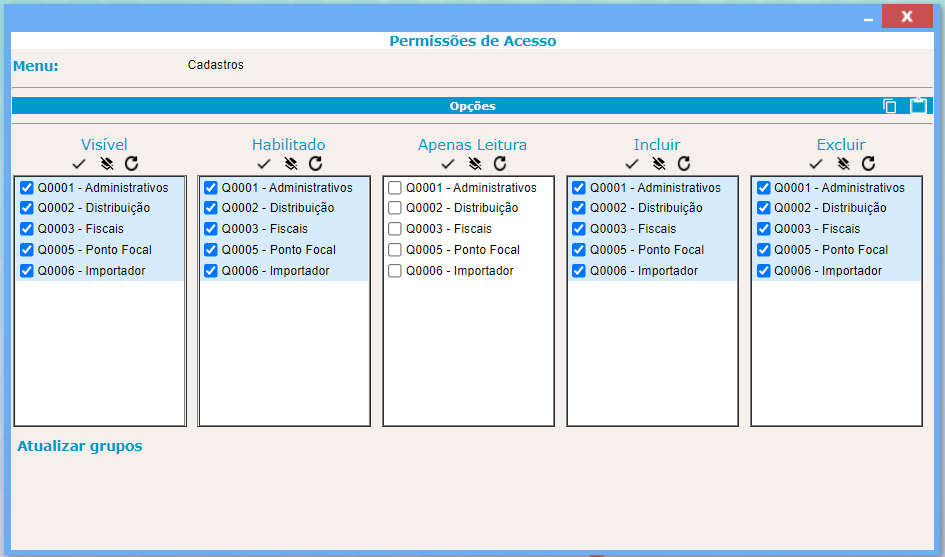
Após marcar ou desmarcar as opções basta fechar a janela , sair do modo gerente clicando no icone do modo gerente novamente ( ao passar o mouse sobre estará escrito modo normal ) e recarregar o sistema para que as alterações tenha efeito através do botão na barra lateral .
 7 - Log de aplicação.
Nesta tela sera exbido um Formulário de log com todas alterações feitas no sistema, como por exemplo inclusão ou exclusão de algum registro, dentre outras alterações.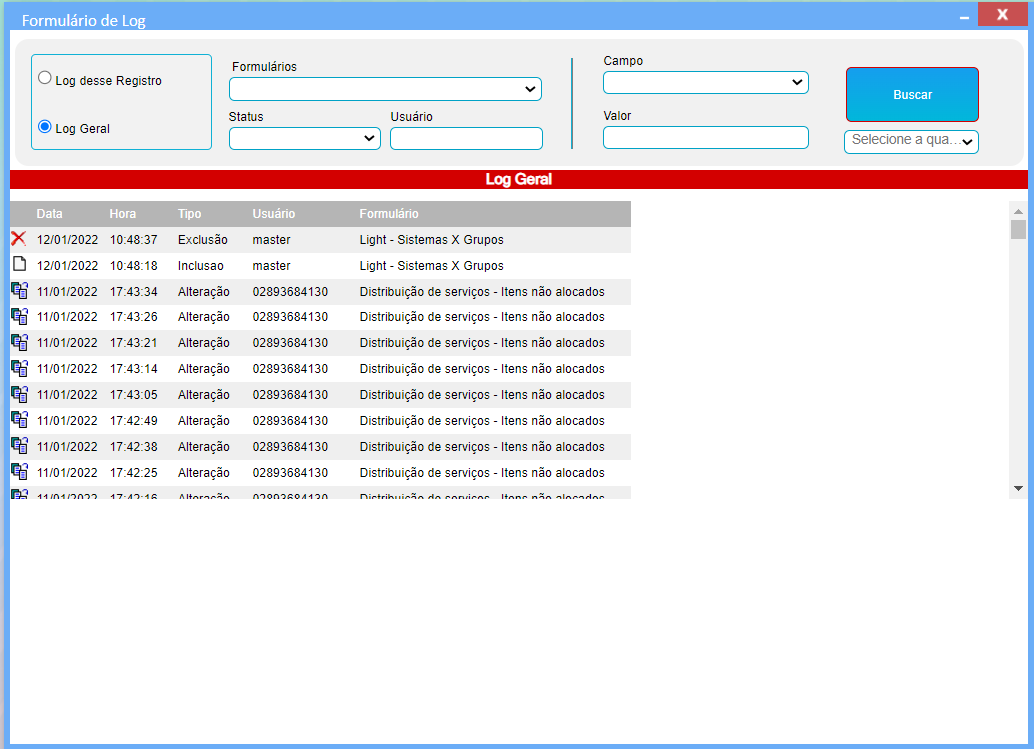
 8- Subconexão
 9 - Excutar Script SQL 10 - Recarregar Sistema
Quando houver alguma atualização no sistema, clique neste botão para recarregar o sistema.
Após o sistema ser recarregado, você será direcionado para a tela de acesso.
 11- MasterSkin
Editor de Layout 12- Informações do sistema
Exibe um painel com informações do sistema, como consumo de processador, memoria dentre outras. 13 - System check
Created with the Personal Edition of HelpNDoc: Generate Kindle eBooks with ease